Firmware Vivo Y12: Info Unduh dan Pasang Terbaru

Ponsel Vivo Y12 yang mengalami masalah seperti macet di logo, lemot, atau gagal pembaruan sistem memerlukan solusi flash ulang menggunakan firmware Vivo Y12. Proses pemasangan firmware yang tepat dapat mengembalikan kinerja ponsel seperti kondisi awal tanpa harus ke pusat servis. Namun banyak pengguna masih bingung memilih versi firmware yang sesuai dengan tipe perangkat mereka.
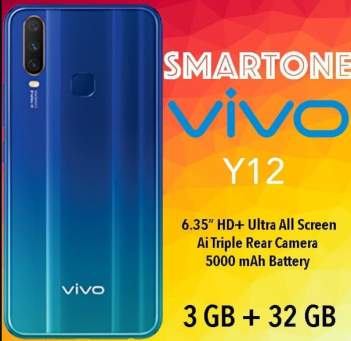
Artikel komprehensif ini akan membahas tuntas segala hal tentang firmware Vivo Y12, mulai dari cara mengunduh versi terbaru, perbedaan antar model seperti PD1901EF dan PD1901BF, hingga panduan lengkap pemasangan baik menggunakan komputer maupun kartu memori. Dengan memahami proses yang benar, Anda dapat memperbaiki ponsel Vivo Y12 secara mandiri dengan aman dan efektif.
Mengenal Firmware Vivo Y12
Firmware adalah perangkat lunak tingkat rendah yang tertanam dalam komponen perangkat keras ponsel. Firmware berfungsi sebagai sistem operasi dasar yang mengontrol semua fungsi perangkat keras seperti layar sentuh, kamera, baterai, dan komponen lainnya. Tanpa firmware yang tepat, ponsel tidak dapat berfungsi dengan baik atau bahkan tidak dapat menyala sama sekali.
Untuk Vivo Y12, firmware mencakup sistem operasi Android lengkap beserta antarmuka Funtouch OS khas Vivo. Firmware juga berisi pengaturan khusus untuk chipset MediaTek Helio P22 yang digunakan Vivo Y12, optimisasi baterai, kalibrasi layar, dan semua komponen software yang membuat ponsel bekerja optimal.
Fungsi Utama Firmware:
Mengontrol Perangkat Keras: Firmware adalah jembatan antara perangkat keras dan perangkat lunak aplikasi. Setiap kali Anda menyentuh layar, mengambil foto, atau mendengar suara, firmware yang mengatur komunikasi antar komponen tersebut.
Menyediakan Sistem Operasi: Firmware Vivo Y12 mencakup Android versi lengkap mulai dari Android 9 hingga Android 11 tergantung versi yang dipasang. Sistem operasi ini yang memungkinkan Anda menjalankan aplikasi dan menggunakan fitur ponsel.
Optimisasi Kinerja: Firmware resmi dari Vivo sudah dioptimalkan khusus untuk Vivo Y12. Manajemen daya, pengaturan panas, dan performa prosesor sudah disesuaikan agar ponsel bekerja efisien.
Perbaikan Bug: Setiap pembaruan firmware biasanya membawa perbaikan bug dan masalah keamanan. Firmware terbaru lebih stabil dan aman dibanding versi lama.
Kenapa Perlu Flash Firmware:
Seiring waktu, firmware bisa rusak karena berbagai sebab. Pembaruan sistem yang gagal di tengah jalan bisa merusak file sistem. Aplikasi berbahaya atau modifikasi tidak tepat juga bisa membuat firmware korup. Virus atau malware kadang merusak partisi sistem. Saat firmware rusak, ponsel menunjukkan gejala seperti macet di logo Vivo, restart berulang, aplikasi sering berhenti, atau bahkan mati total.
Flash ulang firmware adalah solusi untuk mengembalikan sistem ke kondisi semula. Proses ini menghapus firmware lama yang rusak dan menggantinya dengan firmware bersih dari file resmi. Setelah flash berhasil, ponsel kembali seperti baru keluar dari pabrik.
Jenis Model Vivo Y12:
Vivo merilis beberapa varian Y12 dengan kode model berbeda. Perbedaan utama ada pada wilayah penjualan dan sedikit perbedaan spesifikasi. Model yang paling umum adalah PD1901EF dan PD1901BF. Kedua model ini menggunakan chipset MediaTek Helio P22 dan kompatibel dengan firmware yang hampir sama.
Model dan Tipe Vivo Y12
Firmware Vivo Y12 PD1901EF
Firmware Vivo Y12 PD1901EF adalah versi yang paling banyak beredar di Indonesia dan pasar Asia Tenggara. Model PD1901EF diluncurkan pertama kali pada pertengahan 2019 dengan Android 9 Pie dan antarmuka Funtouch OS 9.
Spesifikasi PD1901EF:
- Chipset: MediaTek Helio P22 (MT6765)
- RAM: 3GB atau 4GB
- Penyimpanan: 32GB atau 64GB
- Layar: 6,35 inci HD+ (720 x 1544 piksel)
- Kamera: Triple kamera belakang 13MP + 8MP + 2MP
- Baterai: 5000mAh
- Sistem: Android 9 Pie (bisa diperbarui hingga Android 11)
Model ini mendapat dukungan pembaruan yang cukup baik dari Vivo. Setelah rilis dengan Android 9, pengguna mendapat pembaruan ke Android 10 pada tahun 2020. Yang mengejutkan, Vivo juga memberikan pembaruan Android 11 pada awal 2021 meski ini adalah ponsel kelas menengah ke bawah.
Versi Firmware untuk PD1901EF:
Android 9 (Funtouch OS 9): Versi awal dengan build number sekitar PD1901EF_EX_A_1.9.x. Ini adalah firmware paling stabil untuk pengguna yang menginginkan kesederhanaan tanpa fitur berlebihan.
Android 10 (Funtouch OS 10): Pembaruan pertama dengan build number PD1901EF_EX_A_1.5x.x. Membawa fitur Dark Mode sistem, navigasi gestur lebih baik, dan perbaikan keamanan.
Android 11 (Funtouch OS 11): Pembaruan terbaru dengan build number PD1901EF_EX_A_6.7x.x. Ukuran file mencapai 3,6GB karena merupakan pembaruan besar. Fitur baru termasuk notifikasi percakapan, kontrol media yang lebih baik, dan izin aplikasi sekali pakai.
File firmware Vivo Y12 PD1901EF Android 9 masih dicari banyak pengguna yang ingin kembali ke versi paling ringan dan hemat baterai. Sementara firmware Vivo Y12 terbaru untuk PD1901EF adalah versi Android 11 yang dirilis pertengahan 2021.
Firmware Vivo Y12 PD1901BF
PD1901BF adalah varian yang dijual di pasar India dan beberapa negara lain. Perbedaan utama dengan PD1901EF terletak pada frekuensi jaringan dan sedikit modifikasi software untuk regulasi lokal. Secara hardware, kedua model hampir identik.
Perbedaan dengan PD1901EF:
Band frekuensi LTE disesuaikan dengan operator di India. Software bawaan mungkin mencakup aplikasi khusus untuk pasar India. Beberapa pengaturan regional berbeda seperti bahasa default dan format tanggal.
Namun dari sisi chipset dan komponen utama, PD1901BF identik dengan PD1901EF. Keduanya menggunakan MediaTek Helio P22 yang sama. Ini berarti firmware keduanya kadang bisa saling digunakan dengan catatan tertentu.
Firmware untuk PD1901BF:
Vivo menyediakan firmware terpisah untuk PD1901BF dengan kode build berbeda. File firmware biasanya berukuran 2,8GB hingga 3,8GB tergantung versi Android. Versi terbaru untuk PD1901BF adalah firmware Vivo Y12 PD1901BF dengan Android 11 build 6.72.23 yang dirilis Juli 2022.
Pengguna PD1901BF harus menggunakan firmware khusus untuk modelnya. Jangan gunakan firmware PD1901EF pada PD1901BF karena bisa menyebabkan masalah jaringan atau bahkan brick (ponsel mati total). Meski chipset sama, konfigurasi partisi dan kalibrasi radio berbeda.
Firmware Vivo Y12 1904
Vivo Y12 1904 adalah sebutan lain untuk model yang dirilis pada tahun 2019 bulan ke-4 (April). Kode 1904 sebenarnya merujuk pada periode peluncuran produk. Model dengan kode 1904 bisa jadi PD1901EF atau PD1901BF tergantung wilayah penjualan.
Sebutan 1904 sering digunakan untuk membedakan Vivo Y12 generasi pertama (2019) dengan model penerusnya seperti Y12s atau Y12i yang rilis kemudian. Firmware Vivo Y12 1904 mengacu pada firmware untuk generasi awal ini.
Karakteristik Model 1904:
Diluncurkan pertengahan 2019 dengan Android 9 Pie. Chipset MediaTek Helio P22 dengan prosesor octa-core 2,0 GHz. RAM 3GB standar dengan varian 4GB untuk beberapa pasar. Baterai jumbo 5000mAh yang jadi daya tarik utama.
Model 1904 mendapat dukungan pembaruan hingga Android 11 yang cukup jarang untuk ponsel kelasnya. Total umur dukungan software sekitar 2,5 tahun dari peluncuran.
Firmware Vivo Y12s
Firmware Vivo Y12s adalah untuk model berbeda meski namanya mirip dengan Y12. Vivo Y12s diluncurkan pada akhir 2020 sebagai penerus Y12 dengan beberapa peningkatan. Model ini menggunakan kode PD2036F atau V2026 tergantung wilayah.
Perbedaan Y12 dan Y12s:
Chipset: Y12s menggunakan Snapdragon 439 atau MediaTek Helio P35 (tergantung varian), bukan Helio P22 seperti Y12.
Kamera: Y12s punya dual kamera 13MP + 2MP, lebih sederhana dari triple kamera Y12.
RAM: Y12s tersedia varian 3GB dan 4GB seperti Y12.
Android: Y12s langsung rilis dengan Android 10, bukan Android 9.
Karena perbedaan chipset, firmware Vivo Y12s sama sekali tidak kompatibel dengan Vivo Y12 biasa. Jangan pernah mencoba flash firmware Y12s ke Y12 atau sebaliknya karena pasti akan brick. Struktur partisi, konfigurasi hardware, dan bootloader berbeda total.
Firmware Y12s punya kode build PD2036F untuk varian MediaTek Helio P35. Ukuran file sekitar 2,9GB hingga 3,6GB. Versi terbaru untuk Y12s adalah Android 11 dengan build 6.15.2 yang dirilis pertengahan 2023.
Firmware Vivo Y12 Terbaru Berdasarkan Versi Android
Firmware Vivo Y12 Android 9
Firmware Vivo Y12 PD1901EF Android 9 adalah versi paling awal yang keluar bersama peluncuran ponsel. Android 9 Pie dengan Funtouch OS 9 menawarkan pengalaman yang sederhana dan ringan. Banyak pengguna yang lebih suka versi ini karena lebih hemat baterai dan tidak banyak fitur berat yang membebani prosesor.
Kelebihan Android 9 untuk Y12:
Performa Lebih Ringan: Android 9 tidak terlalu berat untuk chipset Helio P22. Aplikasi membuka lebih cepat dan multitasking lebih lancar dibanding versi Android yang lebih baru.
Hemat Baterai: Tanpa fitur-fitur baru yang berjalan di background, baterai 5000mAh bisa tahan hingga 2 hari penuh untuk pemakaian normal. Standby time sangat bagus.
Ukuran File Kecil: Firmware Android 9 untuk Y12 berukuran sekitar 2,8GB, lebih kecil dari versi yang lebih baru. Proses flash lebih cepat dan butuh ruang penyimpanan lebih sedikit.
Kompatibilitas Aplikasi: Semua aplikasi populer masih mendukung Android 9. Tidak ada masalah menjalankan Facebook, Instagram, WhatsApp, game populer, dan aplikasi perbankan.
Build Number Android 9:
Versi Android 9 untuk Y12 PD1901EF memiliki build number PD1901EF_EX_A_1.9.13 atau variasi lain di sekitar angka tersebut. Versi ini dirilis sepanjang 2019 hingga awal 2020 sebelum pembaruan Android 10 keluar.
File firmware berformat ZIP dengan nama seperti PD1901EF_MT6765_EX_A_1.9.13.zip. File ini berisi scatter file, file partisi sistem, dan semua komponen yang dibutuhkan untuk flash lengkap.
Siapa yang Cocok dengan Android 9:
Pengguna yang memprioritaskan kecepatan dan daya tahan baterai. Mereka yang tidak butuh fitur terbaru Android 11. Ponsel dengan penyimpanan internal terbatas 32GB. Pengguna yang sering mengalami lag di Android 10 atau 11 dan ingin downgrade.
Firmware Vivo Y12 Android 10
Firmware Vivo Y12 Android 10 adalah pembaruan pertama yang diterima pengguna Y12 pada tahun 2020. Android 10 dengan Funtouch OS 10 membawa beberapa fitur baru yang cukup berguna tanpa terlalu membebani perangkat.
Fitur Baru Android 10:
Dark Mode Sistem: Mode gelap menyeluruh yang menghemat baterai layar AMOLED dan lebih nyaman di malam hari. Semua menu sistem, pengaturan, dan aplikasi bawaan otomatis ikut gelap.
Navigasi Gestur: Selain tombol navigasi tradisional, Android 10 menawarkan navigasi gestur seperti geser dari bawah untuk home, geser dan tahan untuk recent apps. Lebih modern dan memberi ruang layar lebih luas.
Izin Lokasi Lebih Baik: Aplikasi bisa diberi izin lokasi hanya saat digunakan, bukan sepanjang waktu. Ini meningkatkan privasi dan hemat baterai.
Smart Reply: Notifikasi pesan langsung menampilkan saran balasan cerdas berbasis AI. Bisa balas pesan tanpa buka aplikasi penuh.
Kontrol Privasi: Dashboard privasi menunjukkan aplikasi mana yang mengakses kamera, mikrofon, atau lokasi dalam 24 jam terakhir.
Performa Android 10:
Android 10 sedikit lebih berat dari Android 9 namun masih cukup lancar di Helio P22. Animasi sistem lebih halus. Beberapa pengguna melaporkan sedikit penurunan daya tahan baterai sekitar 10-15% dibanding Android 9, namun masih bisa tahan seharian penuh.
Build Number Android 10:
Pembaruan Android 10 untuk Y12 PD1901EF menggunakan build number sekitar PD1901EF_EX_A_1.53.2 hingga PD1901EF_EX_A_1.56.x. Ada beberapa pembaruan inkremental yang memperbaiki bug dan meningkatkan stabilitas.
Ukuran file firmware Android 10 sekitar 3GB hingga 3,2GB. Proses flash membutuhkan waktu sekitar 10-15 menit tergantung kecepatan komputer dan kabel USB.
Firmware Vivo Y12 Android 11
Firmware Vivo Y12 Android 11 adalah pembaruan paling baru dan final untuk Vivo Y12. Dirilis pada awal 2021, Android 11 dengan Funtouch OS 11 membawa perubahan signifikan terutama di tampilan dan fitur produktivitas.
Banyak yang terkejut Vivo memberikan Android 11 untuk Y12 mengingat ini ponsel entry-level yang dirilis 2019. Biasanya ponsel kelas ini hanya dapat satu kali pembaruan major. Namun Vivo membuktikan komitmen dengan memberikan dua kali pembaruan Android untuk Y12.
Fitur Unggulan Android 11:
Notifikasi Percakapan: Notifikasi dari aplikasi chat seperti WhatsApp, Telegram, atau Messenger dipisah menjadi bagian khusus di atas notifikasi lain. Ini memudahkan membalas pesan penting tanpa tenggelam notifikasi lain.
Bubble Chat: Pesan chat bisa diakses dalam gelembung mengambang di layar saat membuka aplikasi lain. Multitasking sambil chatting jadi lebih mudah.
Kontrol Media Lebih Baik: Widget kontrol musik atau video di quick settings lebih informatif. Tampil artwork album dan kontrol lebih lengkap.
Izin Sekali Pakai: Beri izin kamera, mikrofon, atau lokasi hanya untuk satu kali pakai. Aplikasi harus minta izin lagi di sesi berikutnya. Sangat berguna untuk privasi.
Screen Recording Bawaan: Rekam layar langsung dari quick settings tanpa aplikasi pihak ketiga. Bisa pilih rekam dengan atau tanpa audio internal.
Capture Panjang: Screenshot bisa scroll otomatis untuk capture halaman panjang dalam satu gambar. Berguna untuk capture chat atau artikel panjang.
Performa Android 11 di Y12:
Android 11 adalah versi paling berat untuk Helio P22. Beberapa pengguna melaporkan sedikit lag saat membuka aplikasi berat atau multitasking ekstrem. Namun untuk penggunaan normal seperti medsos, browsing, dan game ringan masih lancar.
Daya tahan baterai turun sekitar 15-20% dibanding Android 9. Dengan baterai 5000mAh, masih bisa tahan satu hari penuh untuk penggunaan moderat. Heavy user mungkin perlu charge di sore hari.
Build Number Android 11:
Firmware Vivo Y12 Android 11 untuk PD1901EF menggunakan build number PD1901EF_EX_A_6.71.46 hingga PD1901EF_EX_A_6.72.23. Pembaruan pertama rilis Maret 2021 dengan build 6.71.46. Pembaruan terakhir build 6.72.23 keluar Juli 2022 dengan perbaikan bug dan patch keamanan.
Ukuran file sangat besar mencapai 3,6GB hingga 3,8GB. Pastikan punya ruang penyimpanan cukup sebelum download. Proses flash butuh waktu 15-20 menit.
Rekomendasi Versi:
Untuk Y12 dengan RAM 3GB, Android 10 lebih disarankan karena lebih balance antara fitur dan performa. Android 11 agak berat untuk 3GB RAM.
Untuk Y12 dengan RAM 4GB, Android 11 bisa digunakan dengan lancar. Fitur-fitur baru worth it dengan sedikit trade-off performa.
Jika prioritas adalah daya tahan baterai maksimal dan kecepatan, tetap di Android 9.
Kapan Perlu Flash Firmware Vivo Y12
Flash firmware bukan prosedur rutin. Hanya lakukan jika ponsel mengalami masalah serius yang tidak bisa diselesaikan dengan cara biasa.
Situasi yang Memerlukan Flash Firmware:
1. Bootloop atau Macet di Logo:
Ponsel nyala namun macet di logo Vivo tanpa masuk ke sistem. Ini tanda file sistem rusak atau bootloader bermasalah. Flash firmware mengganti semua file sistem dengan yang baru.
2. Pembaruan Sistem Gagal:
Saat update OTA (pembaruan lewat udara) gagal di tengah jalan, sistem bisa jadi setengah terupdate. Ponsel tidak stabil atau bahkan tidak bisa booting. Flash firmware mengembalikan ke versi lengkap yang stabil.
3. Lupa Pola atau PIN:
Setelah hard reset untuk mengatasi lupa pola, kadang muncul FRP (Factory Reset Protection) yang meminta akun Google terakhir. Jika tidak ingat, flash firmware bisa bypass (tapi ini grey area secara legalitas).
4. Aplikasi Sering Force Close:
Jika banyak aplikasi tiba-tiba sering berhenti atau error tanpa sebab jelas, bisa jadi sistem korup. Reinstall via flash lebih efektif dari factory reset biasa.
5. Performa Sangat Lemot:
Ponsel yang tadinya lancar tiba-tiba jadi sangat lambat meski sudah dibersihkan. Sistem yang sudah terlalu banyak sampah atau bug akumulatif bisa disegarkan dengan flash firmware bersih.
6. Ponsel Hang atau Restart Sendiri:
Restart otomatis berulang atau hang total yang tidak merespon sentuhan bisa disebabkan firmware korup. Flash ulang membersihkan masalah software.
7. Downgrade ke Versi Lama:
Jika setelah update ke Android 11 terasa terlalu berat, flash firmware versi lama seperti Android 9 atau 10 untuk performa lebih baik.
8. Setelah Root atau Modifikasi:
Jika pernah root atau pasang custom ROM lalu ingin kembali ke stock, flash firmware resmi mengembalikan semua ke kondisi awal.
Situasi yang TIDAK Perlu Flash:
Lupa password aplikasi tertentu – cukup reset password lewat email atau nomor telepon. Penyimpanan penuh – hapus file tidak perlu atau pindah ke kartu SD. Baterai boros – cek aplikasi yang boros di pengaturan baterai. Jaringan lemah – ini masalah sinyal operator bukan firmware. Layar retak – ini masalah hardware, flash firmware tidak membantu.
Cara Download Firmware Vivo Y12 Resmi
Mengunduh firmware dari sumber resmi sangat penting untuk keamanan dan kompatibilitas.
Sumber Resmi Firmware Vivo:
1. Website Resmi Vivo:
Vivo menyediakan firmware di situs support resmi mereka. Kunjungi situs Vivo untuk negara Anda (misalnya vivo.com/in untuk India atau vivo.com/id untuk Indonesia). Masuk ke bagian Support lalu pilih System Upgrade atau Download. Pilih model Y12 dan kode model yang sesuai (PD1901EF atau PD1901BF).
Website resmi adalah sumber paling aman. Firmware sudah dipastikan bebas virus dan sesuai dengan perangkat. Tidak ada risiko dapat file palsu atau termod
ifikasi.
2. Repository Firmware Terpercaya:
Beberapa situs pihak ketiga seperti FirmwareFile, VivoFirmware, atau GSMArena menyediakan arsip firmware Vivo. Situs-situs ini mengumpulkan firmware dari berbagai sumber dan menyimpannya untuk kemudahan akses.
Keuntungan menggunakan repository adalah tersedia versi lama yang mungkin sudah tidak ada di situs resmi. Anda bisa download Android 9 meski Vivo sudah tidak menyediakan di website mereka.
Risiko adalah potensi file termodifikasi atau tidak original. Pastikan download dari situs yang memiliki reputasi baik dan banyak review positif dari pengguna.
3. Forum Komunitas Vivo:
Forum seperti XDA-Developers, Kaskus (Indonesia), atau grup Facebook Vivo User sering membagikan link firmware. Anggota komunitas yang sudah berpengalaman biasanya upload dan share firmware resmi yang mereka backup.
Forum komunitas juga tempat yang baik untuk tanya jawab jika mengalami masalah. Namun pastikan download dari member terpercaya yang sudah lama aktif, bukan akun baru tanpa track record.
Cara Download dari Website Resmi Vivo:
Langkah 1: Buka browser dan kunjungi website support Vivo untuk wilayah Anda.
Langkah 2: Cari menu Support atau Download. Biasanya ada di bagian atas atau bawah halaman.
Langkah 3: Masukkan model Y12 di kolom pencarian. Atau navigasi manual ke kategori smartphone Y-Series lalu pilih Y12.
Langkah 4: Pilih kode model yang sesuai. Untuk Indonesia biasanya PD1901EF. Periksa stiker di kotak atau di pengaturan ponsel untuk memastikan.
Langkah 5: Pilih versi Android yang diinginkan. Jika ada beberapa pilihan, pilih yang paling baru kecuali Anda sengaja ingin versi lama.
Langkah 6: Klik tombol Download. File berukuran 2,8GB hingga 3,8GB jadi pastikan koneksi internet stabil. Gunakan pengelola unduhan jika koneksi sering putus.
Langkah 7: Setelah selesai, cek file hasil download. Pastikan ukuran file sesuai dengan yang tertulis di website. File yang tidak lengkap tidak bisa digunakan untuk flash.
Tips Download Firmware:
Gunakan koneksi WiFi atau kabel untuk stabilitas. Jangan download pakai data seluler kecuali paket unlimited. Ukuran file 3GB+ bisa habiskan kuota signifikan.
Download langsung ke komputer jika akan flash via SP Flash Tool. Jika akan flash via kartu SD, bisa download lewat ponsel lain atau komputer lalu transfer.
Jangan ekstrak file ZIP hasil download. File firmware harus tetap dalam format ZIP untuk flash via recovery. Hanya ekstrak jika akan flash via SP Flash Tool.
Backup file firmware di tempat aman. Simpan di hard disk eksternal atau cloud storage. Suatu saat mungkin butuh lagi dan link download sudah tidak aktif.
Persiapan Sebelum Flash Firmware
Persiapan yang matang mencegah masalah saat proses flash berlangsung.
Backup Data Penting:
Flash firmware akan menghapus semua data di ponsel. Foto, video, kontak, pesan, aplikasi, dan pengaturan akan hilang. Backup adalah langkah pertama yang wajib.
Cara Backup:
Foto dan Video: Transfer ke komputer via kabel USB atau upload ke Google Photos, Dropbox, atau cloud storage lain.
Kontak: Sinkronkan dengan akun Google. Masuk ke Kontak > Pengaturan > Export kontak. File VCF bisa disimpan sebagai cadangan.
Pesan: Gunakan aplikasi SMS Backup & Restore untuk backup pesan SMS dan MMS dalam format XML.
Aplikasi: Catat daftar aplikasi penting yang terpasang. Setelah flash, download ulang dari Play Store. Pengaturan dalam aplikasi biasanya tidak bisa di-backup kecuali aplikasi mendukung cloud sync.
File Dokumen: Pindahkan semua PDF, Word, Excel, atau dokumen penting ke komputer atau cloud storage.
Periksa Baterai:
Baterai harus minimal 50% saat flash firmware. Proses flash membutuhkan waktu 10-20 menit dan terus menggunakan daya. Jika baterai habis di tengah proses, ponsel bisa brick.
Ideal nya charge hingga 70-80% sebelum mulai flash. Atau tetap sambungkan ke charger selama proses flash via komputer. Saat flash via recovery dengan kartu SD, pastikan baterai penuh agar tidak mati mendadak.
Siapkan Peralatan:
Untuk Flash via Komputer:
- Komputer atau laptop dengan sistem operasi Windows (SP Flash Tool tidak support Mac atau Linux secara native)
- Kabel USB original atau berkualitas baik dengan sambungan data yang bagus
- Driver USB Vivo atau MediaTek sudah terpasang di komputer
- Software SP Flash Tool versi terbaru
- File firmware yang sudah diunduh dan diekstrak
Untuk Flash via SD Card:
- Kartu memori SD atau microSD minimal 8GB dengan kondisi bagus tanpa bad sector
- Card reader jika akan transfer file dari komputer
- File firmware OTA dalam format ZIP (jangan diekstrak)
Catat Informasi Penting:
Sebelum flash, catat beberapa informasi dari ponsel:
- Kode model exact (PD1901EF atau PD1901BF)
- Nomor IMEI (dial *#06# untuk melihat)
- Versi Android saat ini
- Build number firmware saat ini
Informasi ini berguna untuk memilih firmware yang tepat dan verifikasi setelah flash selesai.
Nonaktifkan Kunci Layar:
Jika ada pola, PIN, atau sidik jari aktif, nonaktifkan dulu di pengaturan keamanan. Kunci layar kadang menyebabkan masalah saat masuk recovery mode.
Catat Akun Google:
Ingat email dan password akun Google yang terdaftar di ponsel. Setelah flash, sistem akan meminta verifikasi akun Google yang terakhir digunakan (FRP). Jika lupa, ponsel tidak bisa diaktifkan setelah flash.
Cara Flash Firmware Vivo Y12 via Komputer
Flash via komputer menggunakan SP Flash Tool adalah metode paling lengkap dan aman.
Menggunakan SP Flash Tool
SP Flash Tool adalah software resmi dari MediaTek untuk flash firmware ponsel dengan chipset MediaTek. Vivo Y12 menggunakan MediaTek Helio P22 sehingga kompatibel dengan tool ini.
Download dan Install SP Flash Tool:
Langkah 1: Unduh SP Flash Tool versi terbaru dari situs resmi atau repository terpercaya. Versi terbaru biasanya lebih stabil dan support chipset terbaru.
Langkah 2: Ekstrak file ZIP SP Flash Tool ke folder di komputer. Misalnya C:\SPFlashTool. Jangan taruh di folder dengan nama terlalu panjang atau mengandung karakter khusus.
Langkah 3: Install driver MediaTek USB VCOM. Driver ini membuat komputer mengenali ponsel Vivo Y12 saat masuk mode flash. Driver biasanya tersedia dalam paket firmware atau download terpisah.
Langkah 4: Restart komputer setelah install driver untuk memastikan driver terload dengan benar.
Persiapan File Firmware:
Langkah 1: Ekstrak file firmware ZIP yang sudah diunduh. Akan muncul folder berisi banyak file termasuk scatter file dan file partisi sistem.
Langkah 2: Cari file dengan nama seperti MT6765_Android_scatter.txt atau scatter.txt. Ini adalah scatter file yang berisi peta partisi ponsel.
Langkah 3: Pastikan semua file partisi seperti boot.img, system.img, userdata.img, recovery.img ada dalam folder yang sama dengan scatter file.
Langkah-Langkah Detail
Masuk Mode Download:
Sebelum mulai flash, ponsel harus dalam keadaan mati total dan akan masuk mode download saat disambungkan ke komputer.
Langkah 1: Matikan ponsel Vivo Y12. Tekan dan tahan tombol power hingga ponsel benar-benar mati. Jangan hanya sleep atau lock.
Langkah 2: Cabut baterai jika bisa dilepas (untuk Y12 baterai tanam jadi skip langkah ini).
Langkah 3: Siapkan kabel USB namun jangan sambungkan dulu ke ponsel.
Mulai Proses Flash:
Langkah 1: Buka folder SP Flash Tool dan jalankan flash_tool.exe sebagai administrator. Klik kanan pada file dan pilih Run as Administrator.
Langkah 2: Di jendela SP Flash Tool, klik tombol “Scatter-loading” atau “Choose”. Browse ke folder firmware yang sudah diekstrak dan pilih file scatter (MT6765_Android_scatter.txt).
Langkah 3: Setelah scatter file dimuat, akan muncul daftar partisi di bawah. Pastikan semua partisi terceklis (ada tanda centang).
Langkah 4: Penting: Cari partisi bernama “preloader” dan hapus centangnya (untick). Flash preloader bisa brick ponsel secara permanen jadi sangat tidak disarankan kecuali Anda tahu benar apa yang dilakukan.
Langkah 5: Di bagian atas, pilih mode “Download Only”. Ini akan flash semua partisi kecuali yang tidak dicentang.
Langkah 6: Klik tombol “Download” berwarna hijau untuk memulai proses. SP Flash Tool akan menunggu ponsel tersambung.
Langkah 7: Sambungkan ponsel yang dalam keadaan mati ke komputer menggunakan kabel USB. Tahan tombol Volume Down atau Volume Up (coba keduanya jika satu tidak berhasil) sambil menyambungkan.
Langkah 8: Komputer akan mendeteksi ponsel dalam mode download. SP Flash Tool otomatis mulai flash firmware ke ponsel.
Langkah 9: Progress bar akan bergerak dari 0% hingga 100%. Proses ini memakan waktu 10-20 menit tergantung ukuran firmware dan kecepatan komputer. Jangan cabut kabel atau matikan komputer selama proses berlangsung.
Langkah 10: Setelah selesai, akan muncul lingkaran hijau besar dengan tulisan “Download OK”. Ini tanda flash berhasil.
Langkah 11: Cabut kabel USB dari ponsel. Tekan dan tahan tombol Power selama 10-15 detik untuk menyalakan ponsel.
Langkah 12: Booting pertama setelah flash memakan waktu 5-10 menit karena sistem sedang setup ulang. Tunggu hingga muncul layar setup awal seperti ponsel baru.
Troubleshooting Flash via Komputer:
Error “BROM ERROR”: Driver USB tidak terinstall dengan benar. Uninstall dan install ulang driver MediaTek. Coba port USB berbeda di komputer.
Ponsel Tidak Terdeteksi: Pastikan ponsel benar-benar mati. Coba tekan tombol Volume Up saat sambungkan, bukan Volume Down. Ganti kabel USB dengan yang berkualitas lebih baik.
Flash Stuck di Persentase Tertentu: Cabut ponsel, tutup SP Flash Tool, restart komputer, dan coba lagi dari awal. Pastikan file firmware tidak korup (download ulang jika perlu).
Ponsel Tidak Mau Booting: Mungkin flash tidak lengkap. Ulangi proses flash dari awal. Pastikan semua partisi kecuali preloader tercentang.
Cara Flash Firmware Vivo Y12 via SD Card
Flash firmware Vivo Y12 via SD card adalah metode alternatif tanpa komputer. Metode ini lebih mudah namun hanya bisa menggunakan file OTA (Over The Air) bukan full firmware.
Persiapan SD Card
Pilih Kartu SD yang Tepat:
Gunakan kartu SD atau microSD dengan kapasitas minimal 8GB. Kondisi kartu harus bagus tanpa bad sector atau error. Kartu yang rusak bisa menyebabkan flash gagal atau ponsel brick.
Format kartu SD menggunakan format FAT32 atau exFAT. NTFS tidak didukung oleh recovery Android. Cara format: masukkan kartu ke komputer, klik kanan pada drive kartu SD, pilih Format, pilih FAT32, lalu klik Start.
Download Firmware OTA:
Firmware untuk flash via SD card harus tipe OTA dalam format ZIP. File OTA biasanya berukuran lebih kecil sekitar 2-3GB dibanding full firmware 3-4GB.
Download file OTA dari website resmi Vivo atau repository firmware. Nama file biasanya seperti PD1901BF_EX_A_6.72.23_OTA.zip atau Vivo_Y12_OTA_update.zip.
Jangan ekstrak file ZIP. File harus tetap dalam bentuk ZIP agar bisa dibaca oleh recovery mode. Letakkan file ZIP langsung di root kartu SD (tidak di dalam folder).
Transfer File ke SD Card:
Cara 1: Masukkan kartu SD ke card reader, sambungkan ke komputer, copy file firmware ZIP ke kartu SD. Pastikan transfer selesai 100% tanpa error.
Cara 2: Jika download langsung di ponsel, pindahkan file dari penyimpanan internal ke kartu SD menggunakan file manager. Letakkan di root kartu SD.
Langkah Flash via Recovery Mode
Masuk Recovery Mode:
Langkah 1: Matikan ponsel Vivo Y12 sepenuhnya.
Langkah 2: Tekan dan tahan tombol Power + Volume Up bersamaan selama 10-15 detik hingga muncul logo Vivo lalu lepas.
Langkah 3: Ponsel akan masuk ke mode recovery dengan menu teks pada background hitam atau biru.
Navigasi Recovery Mode:
Tombol Volume Up = gerak ke atas
Tombol Volume Down = gerak ke bawah
Tombol Power = konfirmasi pilihan
Proses Flash:
Langkah 1: Di menu recovery, geser ke bawah menggunakan tombol Volume Down hingga highlight pada pilihan “Install update” atau “Apply update from SD card”. Tekan tombol Power untuk konfirmasi.
Langkah 2: Akan muncul pilihan sumber file. Pilih “SD Card” atau “External SD”. Tekan Power untuk konfirmasi.
Langkah 3: Recovery akan menampilkan daftar file yang ada di kartu SD. Cari file firmware ZIP yang sudah Anda masukkan. Nama file biasanya panjang seperti PD1901BF_EX_A_6.72.23_OTA.zip.
Langkah 4: Highlight nama file firmware lalu tekan Power untuk konfirmasi.
Langkah 5: Muncul konfirmasi “Are you sure to install this update?” atau “Confirm install?”. Geser ke “Yes” dan tekan Power.
Langkah 6: Proses flash dimulai. Progress bar akan bergerak dari 0% hingga 100%. Proses ini memakan waktu 10-15 menit. Jangan matikan ponsel atau cabut baterai selama proses.
Langkah 7: Setelah selesai 100%, akan muncul pesan “Install update successful” atau “Update complete”. Tekan OK atau Yes untuk konfirmasi.
Langkah 8: Kembali ke menu utama recovery. Pilih “Reboot system now” dan tekan Power.
Langkah 9: Ponsel akan restart. Booting pertama memakan waktu 5-10 menit. Tunggu hingga masuk ke layar setup awal.
Tips Flash via SD Card:
Pastikan baterai minimal 60% sebelum mulai. Bisa sambil di-charge namun hindari charger cepat yang panas.
Jika proses flash stuck atau error, jangan panik. Tekan dan tahan Power + Volume Up untuk paksa restart masuk recovery lagi. Coba ulang dari awal.
Jika file firmware tidak muncul di daftar, berarti format file atau kartu SD bermasalah. Pastikan file ZIP tidak korup dan kartu SD format FAT32.
Setelah flash selesai, keluarkan kartu SD dan format ulang untuk menghapus file firmware. Ini mengosongkan ruang penyimpanan kartu SD.
Mengatasi Masalah Saat Flash Firmware
Proses flash tidak selalu mulus. Berikut solusi masalah umum:
Ponsel Tidak Terdeteksi di SP Flash Tool:
Penyebab: Driver USB tidak terinstall dengan benar atau port USB komputer bermasalah.
Solusi:
- Uninstall driver lama dari Device Manager
- Download driver MediaTek VCOM terbaru
- Install driver dan restart komputer
- Coba port USB berbeda terutama USB 2.0 bukan 3.0
- Gunakan kabel USB original atau berkualitas baik
- Matikan antivirus sementara karena kadang block koneksi
Flash Stuck di Persentase Tertentu:
Penyebab: File firmware korup atau koneksi USB terputus sesaat.
Solusi:
- Jangan paksa lanjutkan jika stuck lebih dari 10 menit
- Cabut ponsel dengan aman (jika ada opsi “Stop” di SP Flash Tool, klik dulu)
- Tutup SP Flash Tool dan buka lagi
- Download ulang file firmware dari sumber berbeda untuk memastikan tidak korup
- Coba flash ulang dari awal
Ponsel Bootloop Setelah Flash:
Penyebab: Flash tidak sempurna atau firmware tidak cocok dengan model ponsel.
Solusi:
- Masuk recovery mode dan lakukan wipe data/factory reset
- Jika tetap bootloop, flash ulang menggunakan firmware versi berbeda
- Pastikan firmware yang digunakan benar-benar untuk model Anda (PD1901EF vs PD1901BF)
- Jika masih gagal, bawa ke service center karena mungkin ada masalah hardware
File Firmware Tidak Muncul di Recovery SD Card:
Penyebab: Format file atau kartu SD tidak didukung.
Solusi:
- Pastikan file firmware masih dalam format ZIP, tidak diekstrak
- Format kartu SD ke FAT32 menggunakan komputer
- Letakkan file ZIP di root kartu SD, tidak di dalam folder
- Coba kartu SD berbeda jika masih tidak terbaca
- Pastikan file firmware adalah versi OTA bukan full flash (file OTA biasanya ada embel-embel “_OTA” di namanya)
Error “PMT Changed”:
Penyebab: Partisi ponsel sudah dimodifikasi sebelumnya.
Solusi:
- Di SP Flash Tool, centang opsi “DA DL All With Check Sum”
- Atau pilih mode “Firmware Upgrade” instead of “Download Only”
- Flash ulang dengan firmware full (bukan OTA)
IMEI Hilang Setelah Flash:
Penyebab: Partisi nvram ter-overwrite saat flash.
Solusi:
- Jangan flash partisi nvram atau nvdata jika tidak perlu
- Jika sudah terlanjur hilang, butuh tools khusus untuk restore IMEI
- Backup IMEI sebelum flash adalah langkah preventif terbaik (dial *#06# untuk cek)
- Service center resmi bisa restore IMEI dengan proof of purchase
Ponsel Mati Total (Bricked):
Penyebab: Flash partisi bootloader/preloader atau ponsel mati di tengah flash.
Solusi:
- Coba charge 100% lalu tekan Power + Volume Up untuk paksa masuk recovery
- Jika sama sekali tidak merespon, kemungkinan hard brick
- Hard brick hanya bisa diperbaiki dengan alat khusus di service center
- Ini kenapa sangat penting untuk tidak flash partisi preloader dan pastikan baterai cukup
Perbedaan Firmware OTA dan Full Flash
Firmware OTA (Over The Air):
File pembaruan yang hanya berisi perubahan dari versi sebelumnya. Ukuran lebih kecil karena tidak menimpa semua partisi. Hanya update partisi sistem yang berubah.
OTA cocok untuk pembaruan minor atau security patch. Bisa dipasang via recovery dengan kartu SD. Tidak menghapus data pengguna jika diinstall via recovery (tapi tetap disarankan backup).
Contoh: File OTA dari Android 10 ke Android 11 hanya berisi file sistem Android 11 yang berbeda dari Android 10. File lain seperti bootloader, modem, atau recovery tidak tersentuh.
Firmware Full Flash:
Paket lengkap semua partisi ponsel. Ukuran besar 3-4GB karena berisi semua komponen sistem. Men-overwrite semua partisi termasuk sistem, data, cache, recovery (kecuali preloader yang sebaiknya tidak diflash).
Full flash cocok untuk repair masalah serius, downgrade, atau clean install. Hanya bisa dipasang via SP Flash Tool dengan komputer. Pasti menghapus semua data pengguna.
Contoh: File full flash berisi boot.img, system.img, userdata.img, vendor.img, recovery.img, dan semua partisi lain lengkap. Seperti install ulang sistem operasi komputer dari nol.
Kapan Gunakan OTA:
- Pembaruan Android minor (misalnya dari build 6.71.46 ke 6.71.49)
- Tidak punya komputer
- Ingin proses cepat tanpa setup ulang
- Tidak ingin data terhapus (meski tetap harus backup)
Kapan Gunakan Full Flash:
- Masalah serious seperti bootloop atau brick
- Downgrade ke versi Android lebih lama
- Clean install untuk performa optimal
- Ganti firmware region berbeda
Punya komputer dan kabel USB
Tips Agar Firmware Vivo Y12 Tetap Stabil
Setelah sukses flash firmware, ikuti tips ini agar sistem tetap stabil jangka panjang:
Jangan Root atau Modifikasi Sistem:
Root memberikan akses penuh ke sistem namun menghilangkan perlindungan keamanan. Aplikasi berbahaya bisa merusak sistem. Pembaruan OTA resmi tidak bisa dipasang jika sudah root. Garansi hangus jika ponsel diroot.
Kecuali Anda developer atau enthusiast yang paham risiko, sebaiknya gunakan firmware stock tanpa modifikasi.
Update Aplikasi Secara Teratur:
Aplikasi yang outdated kadang tidak kompatibel dengan sistem terbaru dan menyebabkan crash. Aktifkan auto-update di Play Store agar aplikasi selalu versi terbaru.
Namun jika ponsel sudah tua dan performa terbatas, disable auto-update dan update manual hanya aplikasi penting. Beberapa aplikasi versi terbaru lebih berat dari versi lama.
Bersihkan Cache Berkala:
Cache adalah file sementara yang menumpuk seiring waktu. Bersihkan cache setiap 1-2 minggu untuk free up space dan improve performa.
Cara: Pengaturan > Storage > Cached data > OK to clear.
Atau bersihkan cache per aplikasi: Pengaturan > Apps > pilih aplikasi > Storage > Clear cache.
Jangan Install Aplikasi dari Sumber Tidak Jelas:
Download aplikasi hanya dari Play Store. APK dari sumber tidak jelas bisa mengandung malware yang merusak sistem atau mencuri data.
Jika harus install APK di luar Play Store, pastikan dari developer terpercaya dan scan dengan antivirus dulu.
Gunakan Antivirus Ringan:
Antivirus memberikan perlindungan tambahan dari malware. Namun pilih yang ringan seperti Malwarebytes atau Google Play Protect bawaan. Antivirus berat seperti Norton atau Kaspersky bisa bikin ponsel lemot.
Jangan Isi Penyimpanan Hingga Penuh:
Sisakan minimal 10-15% ruang kosong di penyimpanan internal. Ponsel butuh ruang untuk file temporary dan cache. Penyimpanan penuh membuat sistem lambat dan tidak stabil.
Pindahkan foto, video, dan file besar ke kartu SD atau cloud storage.
Restart Ponsel Berkala:
Restart ponsel sekali seminggu untuk refresh RAM dan clear proses background yang menumpuk. Restart membuat ponsel kembali fresh dan responsive.
Hindari Charging Semalaman:
Meski Vivo Y12 punya proteksi overcharge, charging terlalu lama mempercepat degradasi baterai. Charge hingga 80-90% lalu cabut. Hindari biarkan baterai drop hingga 0%.
Backup Data Rutin:
Meski firmware sudah stabil, risiko kehilangan data selalu ada. Backup foto, kontak, dan file penting secara rutin ke cloud atau hard disk eksternal.
Kesalahan yang Harus Dihindari
1. Flash Firmware Model Berbeda:
Kesalahan fatal adalah flash firmware model lain ke Vivo Y12. Misalnya flash firmware Y12s ke Y12 biasa, atau firmware Y11 ke Y12. Chipset dan konfigurasi hardware berbeda sehingga pasti brick.
Selalu pastikan firmware yang digunakan exact untuk model Anda. Cek kode model di stiker kotak atau dial ##7777## untuk melihat info hardware.
2. Cabut Kabel Saat Flash Sedang Berjalan:
Mencabut kabel USB atau mematikan ponsel saat proses flash berjalan hampir pasti akan brick ponsel. Partisi sistem jadi setengah terflash dan ponsel tidak bisa boot.
Pastikan komputer tidak shutdown (matikan auto-sleep), baterai ponsel cukup, dan kabel USB terpasang aman selama proses.
3. Tidak Backup Data Sebelum Flash:
Flash firmware menghapus semua data tanpa bisa dikembalikan. Foto kenangan, video, kontak penting semua hilang permanent.
Selalu backup data penting sebelum flash. Tidak ada cara recovery data setelah flash selesai.
4. Flash Partisi Preloader:
Preloader adalah bootloader level terendah yang sangat krusial. Flash preloader yang salah membuat ponsel hard brick yang hanya bisa diperbaiki dengan tools khusus di service center dengan biaya mahal.
Selalu untick/uncheck preloader di SP Flash Tool sebelum flash.
5. Gunakan Firmware dari Sumber Tidak Jelas:
Firmware modifikasi atau dari sumber tidak terpercaya bisa mengandung malware, spyware, atau backdoor. Data pribadi bisa dicuri atau ponsel jadi alat botnet.
Download firmware hanya dari website resmi Vivo atau repository terpercaya dengan review bagus.
6. Tidak Install Driver yang Benar:
Flash via SP Flash Tool butuh driver MediaTek VCOM. Tanpa driver yang tepat, komputer tidak mengenali ponsel dan flash gagal.
Install driver sesuai instruksi dan restart komputer setelah install untuk memastikan driver aktif.
7. Flash Firmware Region Berbeda Tanpa Riset:
Firmware berbeda region (misalnya India vs Indonesia) kadang punya konfigurasi jaringan atau software berbeda. Bisa menyebabkan masalah sinyal, WiFi, atau fitur tertentu tidak berfungsi.
Gunakan firmware untuk region yang sama dengan ponsel Anda. Jika harus ganti region, riset dulu di forum untuk memastikan kompatibilitas.
Rekomendasi
Firmware Vivo Y12 adalah komponen krusial yang menentukan kinerja dan stabilitas ponsel. Flash firmware yang tepat dapat mengatasi berbagai masalah software mulai dari bootloop, lemot, hingga sistem rusak. Dengan panduan lengkap di artikel ini, Anda sekarang memiliki pengetahuan komprehensif tentang cara mengunduh, memilih, dan memasang firmware yang sesuai dengan model Vivo Y12 Anda.
Rekomendasi Berdasarkan Kebutuhan:
Untuk Y12 dengan RAM 3GB: Gunakan firmware Vivo Y12 Android 10 untuk balance terbaik antara fitur modern dan performa smooth. Android 11 agak berat untuk RAM 3GB.
Untuk Y12 dengan RAM 4GB: Firmware Vivo Y12 Android 11 bisa digunakan tanpa masalah. Anda mendapat fitur terbaru dengan performa yang masih acceptable.
Untuk Performa Maksimal: Gunakan firmware Vivo Y12 PD1901EF Android 9 versi awal. Ini paling ringan dan hemat baterai meski fiturnya lebih sederhana.
Untuk Model PD1901BF: Pastikan gunakan firmware khusus PD1901BF, jangan gunakan firmware PD1901EF meski serupa. Konfigurasi radio dan jaringan berbeda.
Metode Flash yang Disarankan:
Flash via SP Flash Tool lebih direkomendasikan untuk masalah serius seperti bootloop atau brick. Metode ini lebih lengkap dan bisa repair partisi yang rusak.
Flash via SD card cocok untuk pembaruan minor atau jika tidak punya komputer. Lebih mudah namun hanya bisa menggunakan file OTA.
Peringatan Penting:
Flash firmware menghapus semua data. Backup sebelum mulai proses. Gunakan firmware resmi dari sumber terpercaya. Jangan flash partisi preloader untuk menghindari hard brick. Pastikan baterai cukup dan koneksi stabil selama proses. Jika tidak yakin atau takut, lebih baik bawa ke service center resmi.
Dukungan Jangka Panjang:
Vivo Y12 yang diluncurkan 2019 sudah mendapat dukungan update hingga Android 11 di tahun 2021. Ini cukup impressive untuk ponsel entry-level. Namun support resmi kemungkinan sudah berakhir. Firmware yang ada saat ini adalah versi final yang akan terus digunakan hingga ponsel diganti.
Dengan merawat firmware dengan baik dan mengikuti tips yang sudah dibahas, Vivo Y12 Anda masih bisa digunakan dengan lancar beberapa tahun ke depan. Flash firmware hanya saat benar-benar diperlukan, bukan rutinitas bulanan. Sistem yang stabil tidak perlu sering-sering di-flash.
Pertanyaan Umum Firmware Vivo Y12
Apa itu firmware Vivo Y12?
Firmware Vivo Y12 adalah perangkat lunak sistem operasi lengkap yang mengontrol semua fungsi perangkat keras ponsel. Firmware mencakup sistem Android, antarmuka Funtouch OS, driver hardware, dan semua komponen software yang membuat ponsel berfungsi. Tanpa firmware yang tepat, ponsel tidak dapat beroperasi dengan baik.
Dimana download firmware Vivo Y12 resmi?
Firmware resmi bisa diunduh dari website support Vivo untuk negara Anda atau dari repository firmware terpercaya seperti FirmwareFile dan VivoFirmware. Pastikan download dari sumber terpercaya untuk menghindari malware. File firmware berukuran 2,8GB hingga 3,8GB tergantung versi Android.
Apakah flash firmware menghapus data?
Ya, proses flash firmware akan menghapus semua data di ponsel termasuk foto, video, kontak, pesan, aplikasi, dan pengaturan. Data tidak bisa dikembalikan setelah flash selesai. Oleh karena itu sangat penting untuk backup semua data penting sebelum mulai proses flash firmware.
Apa perbedaan PD1901EF dan PD1901BF?
PD1901EF adalah model untuk pasar Asia Tenggara termasuk Indonesia, sementara PD1901BF untuk pasar India. Perbedaan utama ada pada konfigurasi band frekuensi jaringan dan sedikit modifikasi software. Hardware inti sama namun firmware harus sesuai model masing-masing untuk fungsi optimal.
Berapa lama proses flash firmware?
Proses flash via SP Flash Tool memakan waktu 10-20 menit tergantung ukuran firmware dan kecepatan komputer. Flash via SD card melalui recovery mode biasanya 10-15 menit. Booting pertama setelah flash butuh 5-10 menit tambahan karena sistem sedang setup ulang.
Apakah bisa flash firmware tanpa komputer?
Ya, bisa menggunakan metode flash via SD card melalui recovery mode. Anda perlu file firmware OTA dalam format ZIP, kartu SD, dan masuk ke recovery mode untuk install. Namun metode ini hanya cocok untuk pembaruan minor, bukan untuk repair masalah serius seperti bootloop atau brick.
Bagaimana cara masuk recovery mode Vivo Y12?
Matikan ponsel sepenuhnya, lalu tekan dan tahan tombol Power dan Volume Up bersamaan selama 10-15 detik hingga muncul logo Vivo. Lepas tombol dan ponsel akan masuk recovery mode dengan menu teks. Gunakan Volume Up/Down untuk navigasi dan Power untuk konfirmasi pilihan.
Apakah firmware Vivo Y12s bisa dipakai di Vivo Y12 biasa?
Tidak, firmware Y12s sama sekali tidak kompatibel dengan Y12 biasa. Y12s menggunakan chipset berbeda (Snapdragon 439 atau Helio P35) sementara Y12 menggunakan Helio P22. Struktur partisi, konfigurasi hardware, dan bootloader berbeda total. Flash firmware Y12s ke Y12 biasa pasti akan menyebabkan brick permanen yang sulit diperbaiki.
Apa itu file scatter dalam firmware?
File scatter (biasanya bernama scatter.txt) adalah file peta partisi yang memberitahu SP Flash Tool dimana setiap komponen firmware harus ditulis di memori ponsel. File scatter berisi alamat lokasi untuk boot, sistem, data, recovery, dan partisi lain. Tanpa scatter file yang benar, SP Flash Tool tidak tahu cara memasang firmware.
Mengapa ponsel bootloop setelah flash firmware?
Bootloop setelah flash biasanya disebabkan oleh flash yang tidak sempurna, firmware tidak cocok dengan model ponsel, atau partisi data yang korup. Solusi pertama adalah masuk recovery mode dan lakukan wipe data atau factory reset. Jika tetap bootloop, coba flash ulang dengan firmware versi berbeda atau bawa ke service center.
Apakah perlu install driver sebelum flash?
Ya, untuk flash via SP Flash Tool di komputer, Anda harus install driver MediaTek USB VCOM terlebih dahulu. Driver ini membuat komputer mengenali ponsel saat dalam mode download. Tanpa driver yang benar, komputer tidak dapat berkomunikasi dengan ponsel dan proses flash tidak bisa dimulai.
Berapa ukuran file firmware Vivo Y12?
Ukuran file firmware bervariasi tergantung versi Android. Firmware Android 9 sekitar 2,8GB, Android 10 sekitar 3GB hingga 3,2GB, dan Android 11 sekitar 3,6GB hingga 3,8GB. File OTA untuk flash via SD card biasanya lebih kecil sekitar 2GB hingga 3GB karena hanya berisi komponen yang diupdate.
Apakah garansi hangus setelah flash firmware?
Flash firmware resmi dari Vivo tidak membuat garansi hangus karena Anda hanya menginstall ulang sistem resmi. Namun jika flash firmware modifikasi, custom ROM, atau melakukan root, garansi bisa hangus. Service center biasanya bisa mendeteksi apakah ponsel pernah dimodifikasi dari log bootloader.
Bagaimana cara backup IMEI sebelum flash?
IMEI biasanya tersimpan di partisi terpisah (nvram) yang tidak tersentuh saat flash normal. Namun untuk backup ekstra, catat nomor IMEI dengan dial *#06# dan simpan di tempat aman. Beberapa tools seperti MTK Engineering Mode atau MTK Droid Tools bisa backup partisi nvram. Jangan flash partisi nvram atau nvdata saat flash firmware.
Apakah bisa downgrade dari Android 11 ke Android 9?
Ya, secara teknis bisa dengan flash firmware Android 9 menggunakan SP Flash Tool. Namun beberapa aplikasi modern mungkin tidak kompatibel dengan Android 9. Bootloader juga kadang dikunci untuk mencegah downgrade. Jika downgrade gagal atau ponsel bootloop, flash ulang ke Android 11 atau versi yang lebih stabil.
Apa bedanya firmware stock dan custom ROM?
Firmware stock adalah sistem resmi dari Vivo yang sudah dioptimalkan untuk Y12. Custom ROM adalah sistem modifikasi dari developer pihak ketiga yang menawarkan fitur tambahan atau tampilan berbeda. Stock firmware lebih stabil dan aman, sementara custom ROM lebih fleksibel namun berisiko lebih tinggi untuk masalah dan kehilangan garansi.
Bagaimana mengatasi error PMT Changed?
Error PMT (Partition Management Table) Changed terjadi saat struktur partisi berubah dari konfigurasi asli. Solusinya adalah gunakan mode Firmware Upgrade di SP Flash Tool instead of Download Only, atau aktifkan opsi DA DL All With Check Sum. Jika tetap error, coba firmware full flash yang mencakup semua partisi termasuk PMT.
Apakah firmware Vivo Y12 gratis?
Ya, firmware resmi Vivo Y12 bisa diunduh gratis dari website support Vivo atau repository firmware terpercaya. Tidak ada biaya untuk download file firmware. Namun jika membawa ke service center untuk flash, biasanya dikenakan biaya jasa sekitar Rp 50.000 hingga Rp 150.000 tergantung service center.
Berapa baterai minimal untuk flash firmware?
Baterai minimal 50% namun disarankan 70-80% untuk keamanan. Proses flash membutuhkan daya cukup besar dan berlangsung 10-20 menit. Jika baterai habis di tengah proses, ponsel bisa brick. Idealnya charge hingga penuh atau tetap sambungkan ke charger selama proses flash via komputer.
Apakah firmware terbaru selalu lebih baik?
Tidak selalu. Firmware terbaru biasanya punya fitur lebih banyak dan patch keamanan terbaru, namun bisa lebih berat untuk hardware lama. Untuk Y12 dengan RAM 3GB, Android 10 kadang lebih smooth dibanding Android 11 yang lebih baru. Pilih firmware yang balance antara fitur dan performa sesuai kebutuhan Anda.
Bagaimana cara cek versi firmware saat ini?
Buka Pengaturan > Tentang ponsel > Versi software. Di sana tercantum versi Android, nomor build firmware (misalnya PD1901EF_EX_A_6.72.23), dan informasi sistem lain. Catat informasi ini sebelum flash untuk referensi dan pastikan firmware yang akan dipasang sesuai atau lebih baru.
Apakah bisa flash firmware sambil ponsel menyala?
Tidak, ponsel harus dalam keadaan mati total saat flash via SP Flash Tool. Ponsel akan otomatis masuk mode download saat disambungkan ke komputer dalam kondisi mati. Untuk flash via SD card, ponsel harus dimatikan dulu lalu masuk recovery mode. Flash dengan ponsel menyala normal pasti gagal dan berisiko merusak sistem.

Penulis Konten yang Ahli di Bidang Smartphone, Gadget, Internet dan Teknologi Selama puluhan Tahun.